|
點擊這里觀看視頻剪切合并大師使用方法視頻
第一部分:如何剪切視頻文件
第一步:單擊"添加視頻文件"按鈕選擇你所要剪切的文件,如果打開文件對話框里沒有你要剪切的文件,請在打開文件對話框的文件類型下拉框選擇所有文件(或者直接拖放文件到軟件界面)
第二步:拖動進度條到你要開始剪切的時間點,也可以點擊播放按鈕播放視頻,再單擊設置開始剪切點按鈕,然后再拖動進度條到你要結束剪切的時間點,再單擊設置結束剪切點按鈕,中間藍色部分就是剪切出來的(也就是保留下來的),你也可以直接在開始和結束剪切編輯框里輸入剪切時間段,這樣就不用拖動進度條了

第三步:單擊開始剪切按鈕,會出現一個預置方案窗口,默認是高速模式

如果高速模式剪切后的視頻文件有問題(比如軟件提示剪切失敗,剪切時間段不精確,音視頻不同步等),就用編碼模式剪切(編碼模式里的視頻質量,視頻大小,視頻幀率等參數一般不需要更改,默認就行)
如果編碼模式剪切后聲音和畫面不同步,就設置視頻幀率為25,如果聲音比畫面快,視頻幀率就再設置大點,如果聲音比畫面慢,視頻幀率就設置小點,多次設置視頻幀率直到同步
提示:如果視頻高速模式剪切后有問題,請選擇編碼模式剪切就能解決了
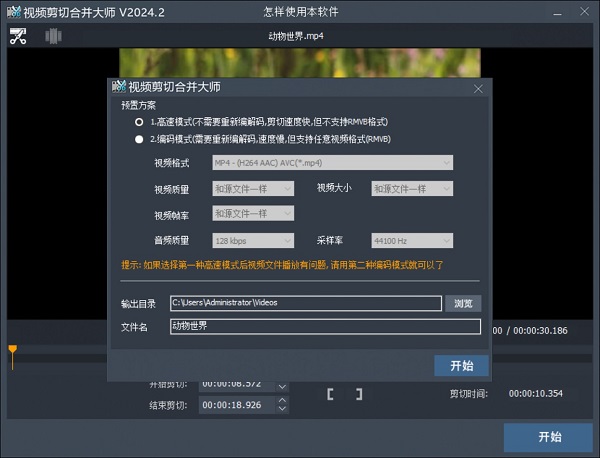
第四步:單擊瀏覽按鈕選擇你要保存的目錄,再點擊開始剪切按鈕即可
第二部分:如何合并視頻文件
第一步:選擇"視頻合并"界面
第二步:單擊添加視頻文件按鈕,選擇你所要合并的文件,如果打開文件對話框里沒有你要合并的文件,請在打開文件對話框的文件類型下拉框選擇所有文件,注意先添加的文件合并后也在前面(或者直接拖放文件到軟件界面)
第三步:單擊開始合并按鈕,會出現一個預置方案窗口,默認是高速模式
(如果合并的視頻文件的參數不一致就不能用高速模式,只能用編碼模式合并)
如果高速模式合并后的視頻文件有問題(比如軟件提示合并失敗,合并出來的視頻音視頻不同步等),就用編碼模式合并
注意:用編碼模式合并,視頻質量和視頻大小這2個參數設置成和源文件差不多大就可以了
如果編碼模式合并后視頻不清楚,就把視頻質量和視頻大小這2個參數設置大點就行

第四步:點擊瀏覽按鈕選擇你要保存的目錄,再點擊開始合并按鈕即可
提示: 如果要刪除視頻文件的中間部分,需要先剪切出頭和尾,再把它們合并起來就行了
第三部分:
軟件使用當中遇到的問題解決方法
1. 視頻剪切合并大師剪切視頻文件時,有些片頭(比如開頭前幾秒剪切不掉), 怎么辦?
用編碼模式剪切就可以了
2. 視頻剪切合并大師高速模式剪切后不準確或音視頻不同步,怎么辦?
采用編碼模式剪切就可以解決
3. 有些監控錄像視頻剪切失敗, 怎么辦?
有些監控錄像視頻的編碼器是很特殊的,需要轉換一下格式再剪切就可以了
4. 愛奇藝視頻qsv格式,騰訊視頻qlv格式剪切失敗怎么辦?
愛奇藝視頻qsv格式和騰訊視頻qlv格式是有版權的,先轉換成mp4格式再剪切就可以了
5. VOB格式剪切失敗怎么辦?
vob是一種DVD格式,先轉換成mp4格式再剪切就可以了
6. 視頻剪切合并大師編碼模式合并文件后不清楚,怎么辦?
單擊"開始合并"按鈕,把視頻質量這個參數設置大一點,數值越大合并后越清晰
7. 視頻剪切合并大師編碼模式合并視頻怎樣調整視頻大小?
單擊"開始合并"按鈕,設置下視頻大小這個參數
8. 視頻剪切合并大師高速模式合并后視頻播放有問題或者音視頻不同步,怎么辦?
用編碼模式合并就可以了
9. 視頻剪切合并大師編碼模式合并后的視頻文件過大,怎么辦?
把視頻質量這個參數設置小點就可以了
|


